Entradas

Recordatorio justificación programa Kit Digital: te explicamos qué es

Muchas personas beneficiarias del Kit Digital han recibido en los últimos días un correo electrónico con el asunto: “Recordatorio justificación programa Kit Digital”, enviado desde la dirección avisos-pkd@acelerapyme.gob.es. Sabemos que este tipo de mensajes pueden generar cierta confusión o incluso alarma. Pero no hay nada de lo que preocuparse: es una comunicación informativa y general, enviada a todos los beneficiarios que se encuentran actualmente en la Fase 2 del Kit Digital.

En este artículo te explicamos qué significa ese correo, por qué lo estás recibiendo, qué viene después, y qué debes hacer (spoiler: muy poco, porque Aeuroweb se encarga de todo).

¿Qué dice exactamente ese aviso?

El correo recuerda que el programa Kit Digital consta de dos fases principales:

Fase I: implantación del servicio

El agente digitalizador tiene 3 meses desde la validación del acuerdo para:

  • Implantar la solución subvencionada (web, redes, tienda online, PC…).
  • Emitir la factura correspondiente.
  • Presentar la justificación de esa primera fase.

Fase II: mantenimiento y soporte

Una vez implantada la solución, comienza un periodo de 12 meses (fase 2 del Kit Digital) en el que:

  • El agente digitalizador presta el servicio.
  • Se mantiene el soporte y funcionamiento durante esos 12 meses desde que se validó el acuerdo.
  • Al finalizar el periodo de 12 meses, se presenta la segunda justificación. Para ello, hay 3 meses de plazo. Es al agente digitalizador a quien le corresponde realizarla y presentarla, mientras que el beneficiario tiene la obligación de que validarla en la plataforma de red.es.
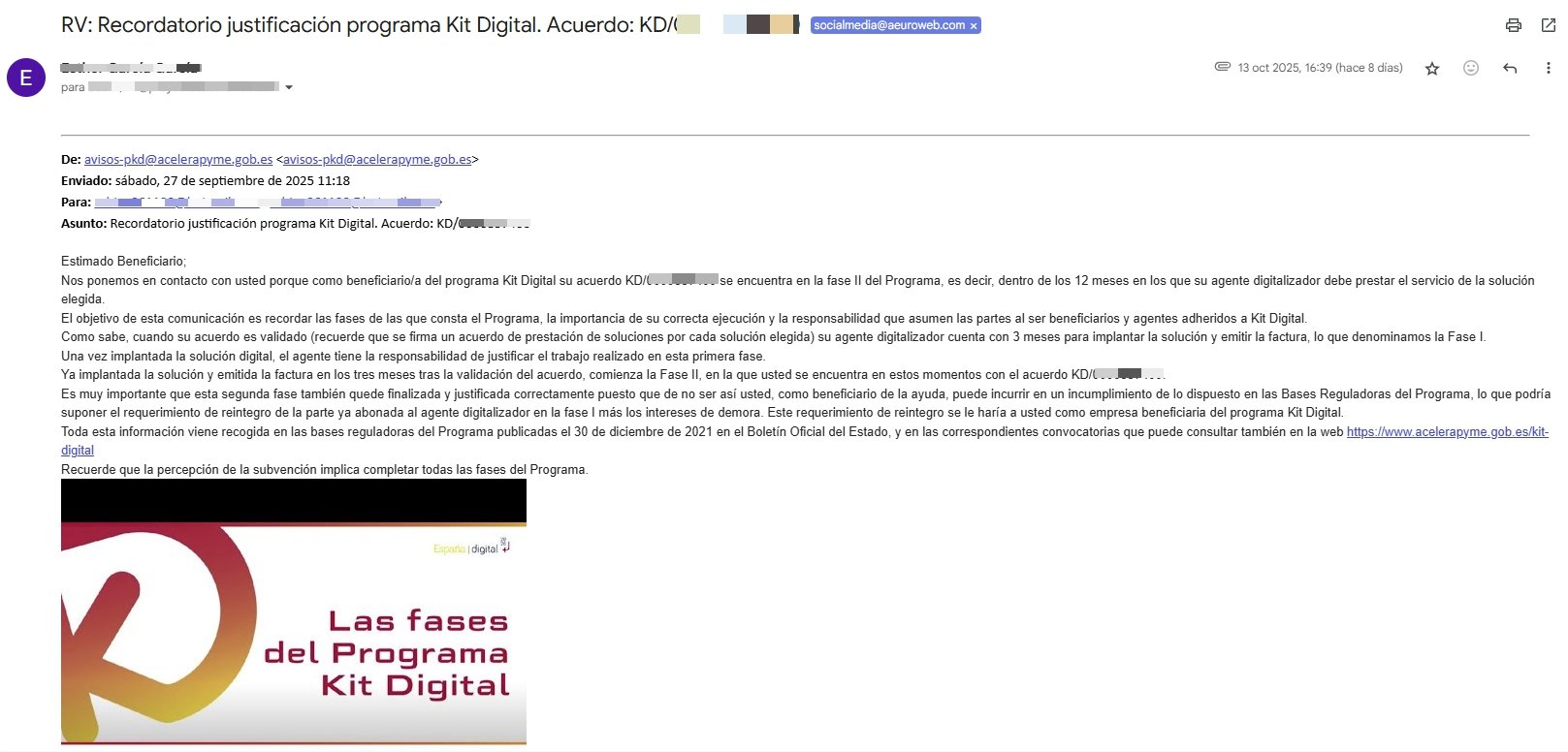
Aviso de fase 2 del kit digital

El aviso simplemente recuerda que, al igual que se justificó la primera fase, la segunda también debe completarse correctamente, y que esta responsabilidad está recogida en las Bases del Programa.

¿Tengo que hacer algo como beneficiario?

Por ahora, no. Este aviso no requiere ninguna acción inmediata por tu parte. Cuando llegue el momento de presentar la segunda justificación, nosotros, como agente digitalizador, nos encargamos de todo.

Solo te pediremos, como hicimos en la primera justificación, que valides dicha justificación accediendo a tu expediente con unas instrucciones muy sencillas que te enviaremos por email. Solo tienes que validar la información cuando te lo indiquemos. Nosotros te avisaremos a tiempo, como ya hicimos en la Fase I.

¿Y si no valido la justificación?

En el correo se advierte que, si no se completa correctamente esta segunda fase, el beneficiario podría verse obligado a devolver la subvención.  Pero no te preocupes: nosotros nos encargamos de que todo esté en orden y te indicaremos claramente cuándo y cómo validar, para que esto no ocurra.

Solo te pedimos que:

  • No ignores nuestros correos o llamadas cuando llegue el momento.
  • Mantengas tu actividad como autónomo o empresa hasta que la ayuda se pague al agente digitalizador.
  • Estés al corriente en Hacienda y Seguridad Social hasta el cierre del expediente. Casos especiales: ordenadores subvencionados

¿Y qué hago con el ordenador?

En el caso de la solución Puesto de Trabajo Seguro, por el que obtienes un ordenador a través del Kit Digital, hay un pequeño detalle adicional: es importante usar el equipo de forma habitual, aunque sea mínimamente, para que el sistema (especialmente el antivirus incluido) registre actividad y no dé problemas en la justificación final. También que no formatees ni vendas el equipo hasta haber presentado y validado esa segunda justificación. Así ayudamos a demostrar que la solución se ha utilizado correctamente.

Después, ya sabes que ese ordenador será tuyo por un valor de recompra de un euro + iva (1,21 €), y podrás formatearlo, venderlo o cambiarle el sistema operativo. Lo que consideres.

¿Qué pasa después de los 12 meses del Kit Digital?

Una vez finalice el periodo subvencionado, te avisaremos de nuevo para validar la segunda justificación. Después de eso, el servicio contratado puede finalizar si decides no continuar (no hay ninguna obligación de renovar con el agente digitalizador) Pero puedes seguir con nosotros si deseas mantener soporte, mejoras o ampliaciones de servicio.

Pero en este post te contamos mejor qué ocurre cuando terminar esta segunda fase del Kit Digital.

El mensaje desde avisos-pkd@acelerapyme.gob.es es simplemente un recordatorio automático. Tú estás en buenas manos: Aeuroweb se encarga de todo lo necesario para que la segunda fase de tu Kit Digital se justifique correctamente. Y si tienes cualquier duda, contacta con nosotros y te ayudaremos encantados.

Cómo instalar y utilizar AutoFirma [versión Kit Digital]

Certificado Electrónico, AutoFirma, Cl@ve PIN, Kit Digital… Si eres autónomo/a, diriges una pyme o has tenido que hacer últimamente alguna gestión administrativa online, seguro que estarás familiarizado/a con alguno de estos términos. En Aeuroweb, desde hace más de un año, somos Representante Voluntario del Kit Digital y Agente Digitalizador, lo que significa, respectivamente, que podemos solicitar por ti esta ayuda y que, después, podemos brindarte cualquiera de las soluciones digitales incluidas.

Debido a ello y que ya han pasado por aquí más de 250 clientes de Kit Digital por aquí, sabemos que validar una justificación con AutoFirma o solicitar el Kit Digital puede ser un quebradero de cabeza. Por eso, en este post nos adentramos más en este mundo y te explicamos cómo instalar AutoFirma en tu ordenador y cómo utilizarla para validar las justificaciones de esta subvención, además de hablar del Certificado Electrónico.

Qué es el Kit Digital, el Certificado Electrónico y la herramienta AutoFirma

El Certificado Electrónico y AutoFirma son necesarias para gestionar diversos documentos o trámites burocráticos que se realizan de manera online, pero nosotros, especialistas en el Kit Digital en Valencia, nos vamos a centrar en qué papel tienen estos conceptos en torno a esta ayuda.

Pero, para no empezar la casa por el tejado, hay que explicar primero qué es el Kit Digital.

Qué es el Kit Digital

El Kit Digital es un programa de subvenciones del Gobierno de España que impulsa la digitalización en autónomos y empresas con menos de 50 empleados. Estas empresas están separadas en grupos o segmentos: Segmento I de 10 a 49 empleados; Segmento II de 3 a 9 empleados; y Segmento III, que son los autónomos o empresas con menos de 3 empleados. Respectivamente, pueden beneficiarse de ayudas de hasta 12.000, 6.000 y 2.000 euros. Y ahora, como novedad, las explotaciones agrarias, las comunidades de bienes y las sociedades civiles también pueden solicitar esta ayuda.

Esto es, grosso modo, el Kit Digital. En este post te explicamos cómo solicitarlo.

Qué es el Certificado Electrónico

El Certificado Electrónico, según la Agencia Tributaria, es «una firma digital que se instala en el navegador para garantizar su identidad en Internet y que permite realizar gestiones desde el ordenador, dispositivo móvil o tablet en nuestra sede electrónica y en la de otros organismos que también lo admitan. Cuando accedas a un trámite que requiera certificado electrónico, aparecerá en pantalla una ventana para poder elegir el certificado adecuado y continuar con el procedimiento».

Pantallazo de certificado electrónico, Cl@ve PIN y Cl@ve permanente

Es decir, este certificado, también conocido como Certificado de Persona Física o de Usuario, es un documento digital que contiene los datos identificativos de una persona, permitiéndole identificarse en Internet e intercambiar información con otras personas y organismos con la garantía de que sólo ellos pueden acceder a ella.

Efectivamente, es imprescindible para solicitar el Kit Digital, pero no es lo único.

Qué es la herramienta AutoFirma

La AutoFirma es una herramienta creada por la Administración Pública con la que añadirás una firma digital en un documento tan válida como tu firma hecha a mano. Con ella puedes firmar electrónicamente documentos con tu certificado digital o electrónico para presentarlo de forma telemática.

En el caso del Kit Digital, es necesaria para presentar cualquier tipo de documentación para este programa, pues toda ella debe estar firmada digitalmente. En primer lugar, para solicitar esta ayuda, bien lo hagas tú mismo o hagas representante a tu gestoría o a un agente externo, como Aeuroweb.

Aeuroweb es Representante Voluntario, lo que significa que, dándonos esta potestad mediante una autorización específica firmada con certificado electrónico, usando AutoFirma, podemos solicitar por ti o por tu empresa el Kit Digital.

Logo de AutoFirma, necesaria para validar la justificación del Kit Digital

En segundo lugar, es necesaria para validar las justificaciones que verifican que tu agente digitalizador ha realizado el trabajo para el que ha sido «contratado». Es muy sencillo: imagina que tienes una empresa 7 empleados y que te han concedido el kit Digital y que eliges como soluciones digitales diseño web, SEO básico y gestión de redes sociales. El agente digitalizador que escojas, como Aeuroweb, va a recibir 6.000 euros en total (en los plazos que determina red.es) por realizar esos tres trabajos para ti, pero para que la administración sepa que realmente ha realizado el trabajo, tú como propietario de esa empresa tienes que confirmarlo, validando la justificación, que no es más que un documento en el que el agente presenta y documenta el trabajo realizado mediante pantallazos, información específica y otros datos.

Esta justificación presentada por el agente digitalizador se valida (o se firma) en la plataforma red.es, en la cual se realizan todos los trámites administrativos relacionados con el Kit Digital.

Así pues, sabiendo ya qué es la AutoFirma, vamos con lo importante: cómo instalarla y utilizarla.

Cómo instalar y firmar con AutoFirma

El procedimiento para descargar e instalar AutoFirma es muy sencillo y lo puedes hacer tú mismo en unos segundos para poder utilizar el certificado electrónico instalado en tu ordenador. Pero, para ello, es totalmente imprescindible esto que acabas de leer: tener certificado digital o electrónico instalado en el mismo PC.

La AutoFirma tiene diferentes versiones, para Windows, macOS y GNU/Linux. Nosotros, en este caso, nos centraremos en cómo instalar AutoFirma para Windows:

Pasos para instalar y firmar con AutoFirma en Windows

  1. En primer lugar, tendrás que descargar AutoFirma para Windows. Puedes descargar la versión para 64 bits directamente desde aquí:
  2. Si no, también puedes descargar la versión para MacOS o cualquiera de las versiones desde la web de la Administración Electrónica del Gobierno:
    DESCARGAR MacOS x64 VER Otros enlaces de descarga
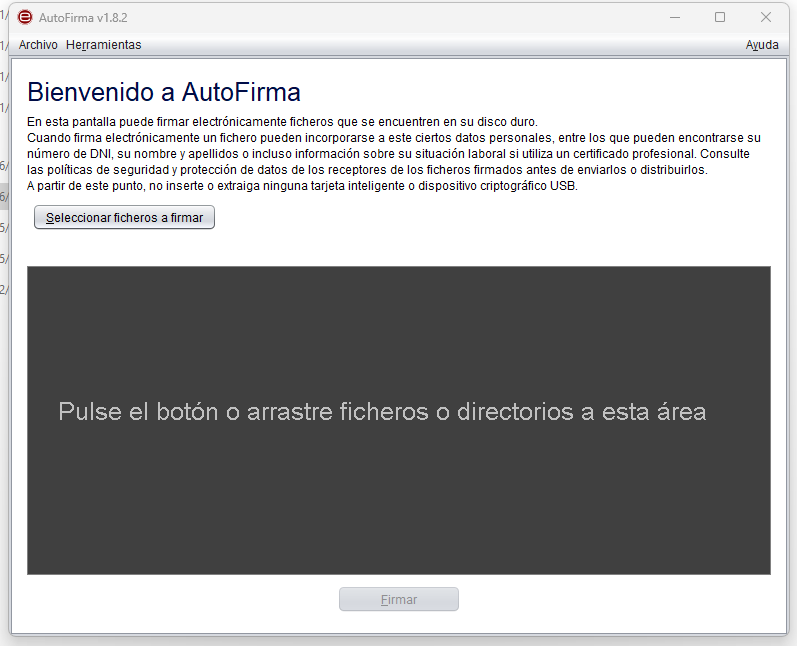
  3. Se descargará un archivo .zip que tendrás que descomprimir y después instalar mediante un proceso muy sencillo y similar a cualquier herramienta. En este paso, tendrás que aceptar los términos de uso y elegir la carpeta en la que instalarás la herramienta.Cómo instalar autofirma en Windows
  4. Una vez abras la aplicación, que aparecerá con el icono de AutoFirma, encontrarás dos opciones: seleccionar ficheros a firmar (para abrir un documento y firmarlo) o arrastrar el fichero o PDF en cuestión desde su carpeta hasta dentro de la aplicación para así firmarlo.cómo firmar documentos telemáticamente
  5. Después, cuando el PDF o Word que quieras firmar esté abierto, solo tienes que clicar en ‘Firmar’. Tienes la opción de insertar una firma que sea visible dentro del documento, clicando en ‘Examinar’ y seleccionando dicha firma o marca, o puedes simplemente firmar el documento sin que ninguna marca o imagen aparezcan en él. El propio sistema, tras firmarlo, lo reconocerá como válido.tienes la opción de que la firma se vea o de que simplemente quede registrado el PDF como firmado
  6. A continuación, tendrás que elegir el certificado digital con el que vas a firmarlo (visiblemente o no). Como hemos dicho antes, el certificado electrónico va antes que la AutoFirma y esta va asignada a un certificado, pero en un mismo ordenador puede haber varios abiertos, especialmente en el caso de los representantes voluntarios.
  7. Cuando hayas seleccionado (si es que hay más de uno) el certificado con el que firmar, solo tendrás que pulsar OK y, por último, clicar en ‘Firmar’.
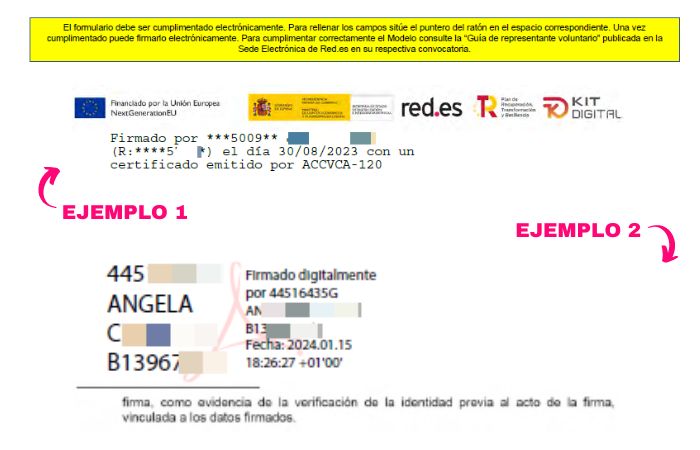
Ejemplo de PDF firmado con certificado digital mediante autofirma

Dos ejemplos diferentes de PDF de autorización de representante firmado con dos versiones de certificado digital.

Y así se firma un documento telemáticamente. Se guardará una copia del PDF en cuestión con renombre ‘signed’, y en él aparecerá la imagen o marca si seleccionaste la opción de visible, o un check verde en la esquina superior izquierda si no escogiste esa opción.

Firmas del PDF validadas después de firmar con autofirma

Firmas del PDF validadas.

Así pues, con esto ya podrás validar las justificaciones (para todas las soluciones, hay una primera al inicio y otra al finalizar el contrato de un año) de tu agente digitalizador.

Si tienes más dudas en torno al Kit Digital, en este post resolvemos algunas. Y si no, siempre pueden llamarnos al 634 120 300. Éramos especialistas en WordPress, redes sociales y SEO, pero desde que el Kit Digital llegó a nuestras vidas, lo somos también en estas dos palabras.

En otro post te contaremos el maravilloso mundo de cómo validar una justificación :)